

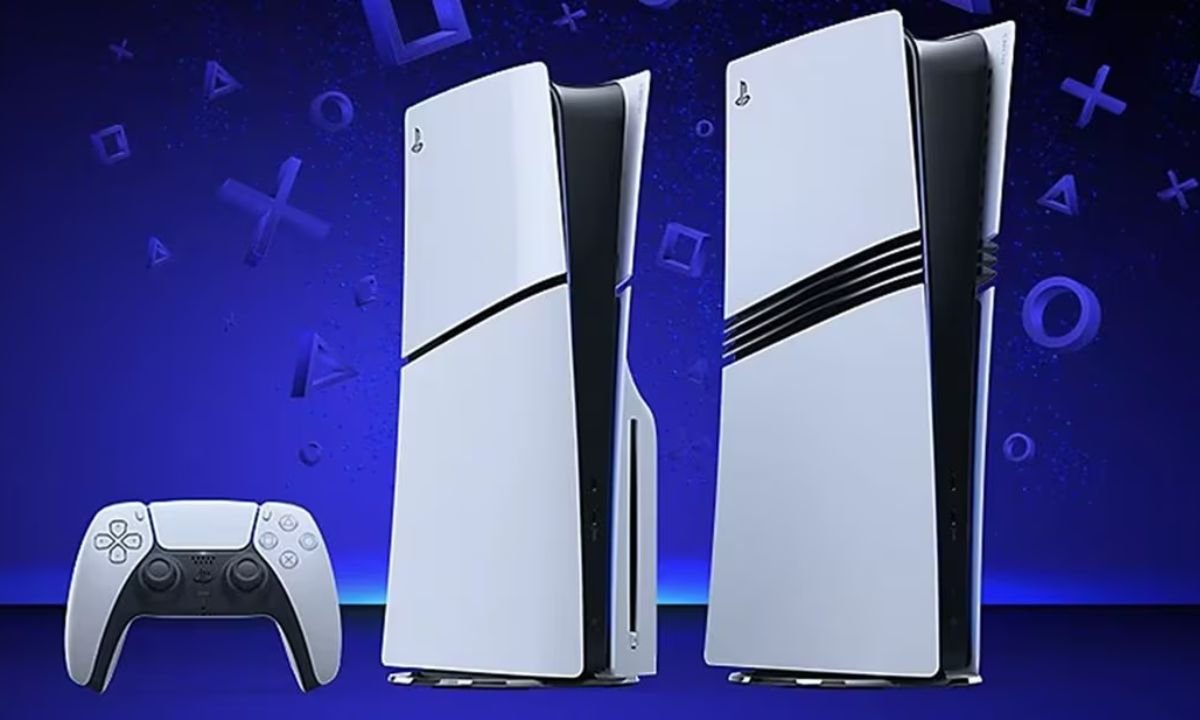
A Sony lançou a atualização 26.06-14.00.00 do software do PS5. Desta vez, o pacote traz recursos além dos ajustes de estabilidade: os jogadores podem identificar quem fala no chat por voz e acompanhar tendências de jogos na tela inicial. Já os donos de PS5 Pro recebem uma mudança na configuração da tecnologia PSSR. As novidades constam nas notas oficiais da PlayStation.
O que muda na atualização do PS5 Pro?
No PS5 Pro, a opção “Melhorar a qualidade de imagem da PSSR” passa a vir ativada por padrão após a atualização. Com ela, jogos compatíveis com a versão anterior da tecnologia também podem usar o modelo aprimorado. Segundo a Sony, o recurso busca oferecer imagens mais nítidas e claras.
A mudança, porém, não se aplica ao PS5 padrão nem a todos os jogos indiscriminadamente. Quem usa o PS5 Pro e prefere desligar a opção pode acessar Configurações > Tela e vídeo > Saída de vídeo > Melhorar a qualidade de imagem da PSSR.
LEIA TAMBÉM:
Sony corrige dado de queda na produção de discos do PlayStation
Chat mostra quem está falando
Outra novidade ajuda a identificar os participantes de um bate-papo por voz. O PS5 agora pode mostrar na tela um indicador com o nome da pessoa que está falando. Além disso, o jogador escolhe onde esse aviso aparece.
Para ativar a função, basta abrir o cartão de bate-papo por voz no centro de controle. Depois, é preciso selecionar Mais > Exibir quem está falando e ligar a opção Exibir nomes.
Tela inicial ganha widget de tendências
O Hub de Boas-vindas recebeu o widget Atividade da comunidade. Nele, a visualização Tendências destaca dez jogos ou modos multijogador que estão ganhando popularidade. Já a aba Top 10 reúne os jogos mais populares da última semana no país ou na região do usuário.
Por fim, a atualização altera o funcionamento da opção Desativar Bluetooth em determinados países ou regiões. A Sony destina essa função ao gerenciamento de controles em arenas de eSports. Quando alguém a utiliza, o console deixa de entrar no modo de repouso e desativa o link de dispositivo HDMI.
Para verificar a atualização manualmente, acesse Configurações > Sistema > Software do sistema > Atualização e configurações do software do sistema. Em seguida, selecione Atualizar software do sistema, caso o console mostre uma versão disponível.
LEIA TAMBÉM:
Quanto tempo leva para zerar Wolverine no PS5 e lista de missões















Leave a Reply